Ghidul gazdei: publicarea anunțului și gestionarea cazării dumneavoastră
De la primul dumneavoastră link până la găzduirea continuă: aflați fiecare setare, ce schimbă aceasta și cum puteți ajunge direct la propriul anunț.
Cuprins
Import rapid dintr-un alt portal
- Ce este:
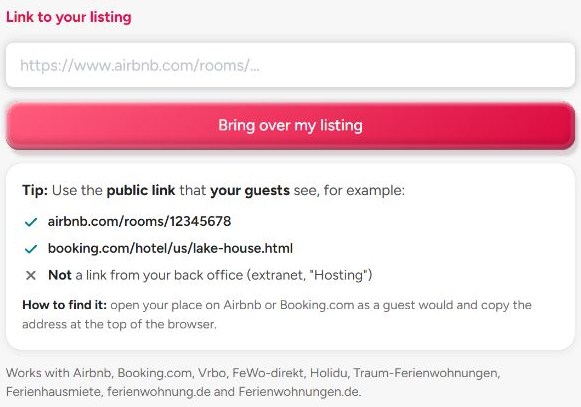
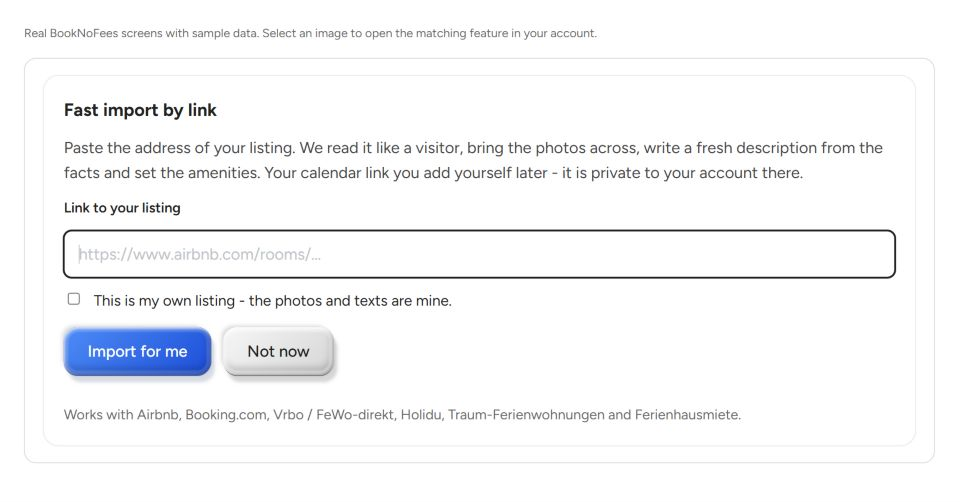
- Lipiți linkul anunțului dumneavoastră de pe Airbnb, Booking.com, Vrbo, Holidu, Traum-Ferienwohnungen sau Ferienhausmiete și confirmați că este al dumneavoastră.
- Ce face:
- Puteți verifica linkul unui anunț existent și puteți vizualiza o previzualizare înainte de a vă autentifica. Este necesar un cont doar atunci când doriți să continuați. Importul complet care urmează copiază informațiile disponibile. Se trimite o versiune preliminară completă spre verificare; dacă lipsesc informații necesare, completați-le în asistentul de anunțuri.
Setările individuale
2. Verificați previzualizarea și continuați
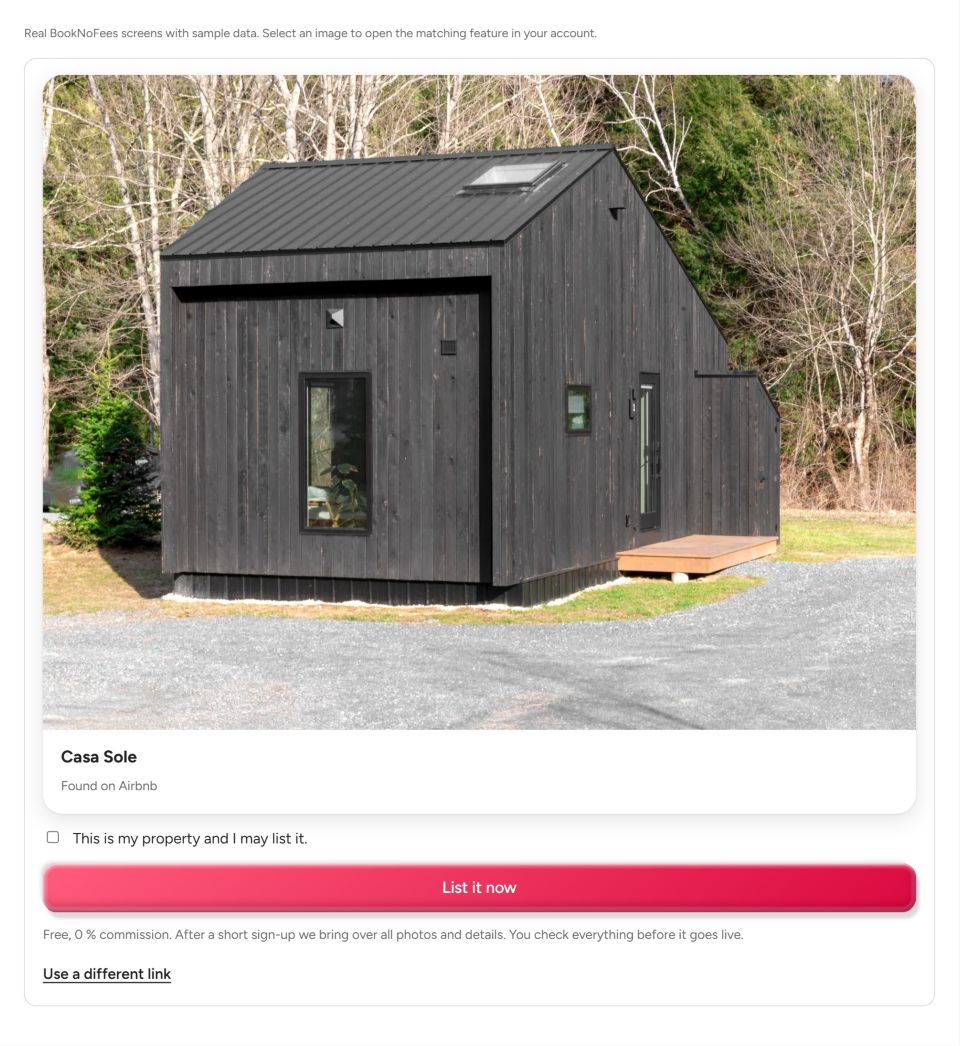
Verificați imaginea, numele și detaliile disponibile. Asigurați-vă că aveți permisiunea de a utiliza conținutul, apoi continuați. Dacă nu sunteți autentificat, creați-vă sau accesați-vă contul acum; linkul selectat va fi preluat în procesul de import următor.
3. Completați informațiile lipsă
După autentificare, începe importul complet. Fotografiile, textul și alte detalii disponibile sunt copiate; verificați adresa, poziția pe hartă, dotările și prețurile. Dacă detaliile necesare sunt complete, anunțul este trimis spre verificare. În caz contrar, rămâne o versiune preliminară pe care o puteți completa în asistent. Publicarea are loc după aprobare.
Primul dumneavoastră anunț
- Conectați-vă și deschideți secțiunea „Creați un anunț”.
- Alegeți tipul de cazare și adăugați locația, capacitatea de cazare și dotările acesteia.
- Încărcați fotografiile, stabiliți prețul și trimiteți detaliile verificate spre aprobare.
- Ce este:
- Zece ecrane care vă întreabă doar ceea ce nimeni altcineva nu poate răspunde în locul dumneavoastră: tipul de cazare, dacă oaspeții au acces la întreaga locuință, adresa, marcajul pe hartă, oaspeții și paturile, dotările, fotografiile, trei puncte forte, prețul și o recenzie.
- Ce face:
- Fiecare pas este salvat pe măsură ce avansați; vă puteți opri și continua mai târziu, iar site-ul vă reamintește de un proiect deschis. Titlul și descrierea sunt scrise pentru dumneavoastră pe baza răspunsurilor, reducerile sunt prestabilite (10 % de la 7 nopți, 20 % de la 28), iar regulile casei și orele de check-in au valori implicite rezonabile. Totul poate fi modificat ulterior în contul dumneavoastră.
Setările individuale
Zece pași de parcurs
Alegeți tipul de proprietate și spațiul pe care îl închiriați. Adăugați adresa și poziția pe hartă, oaspeții și modalitățile de cazare, dotările, fotografiile, punctele forte și prețul. În ultimul pas, verificați rezumatul și trimiteți anunțul. Pasul 10 din 10 înseamnă că ați ajuns la ultima pagină; numai după trimitere începe procesul de verificare.
Salvați modificările
Deschideți anunțul dvs. din secțiunea „Anunțurile mele” și selectați „Editare”. Folosiți butonul „Salvare” pentru a păstra modificările. După ce ați salvat cu succes, veți reveni la pagina de sinteză. În schimb, dacă ați lăsat o schiță neterminată, veți reveni la asistentul de creare a anunțurilor.

Fotografii
- Alegeți proprietatea din secțiunea „Anunțurile mele” și accesați opțiunea „Editare”.
- Accesați „Fotografii” și încărcați-vă fotografiile.
- Folosește săgețile de pe imagini pentru a le schimba ordinea. Prima imagine este imaginea de copertă.
- Ce este:
- Până la 20 de fotografii per anunț, fiecare cu o dimensiune de până la 8 MB; sunt acceptate formatele JPEG, PNG, WebP, HEIC și AVIF. Prima fotografie este imaginea de copertă.
- Ce face:
- Fotografiile sunt redimensionate în browser la 1600 de pixeli, iar informațiile de localizare pe care telefonul le înregistrează în fișier sunt eliminate înainte de încărcare. Pentru publicare sunt necesare cinci fotografii; se recomandă opt. Folosește săgețile pentru a schimba ordinea; imaginea de copertă determină dacă cineva va da clic pe fișa anunțului.
Setările individuale
Adăugați, aranjați și ștergeți fotografii
Încărcați fișiere JPEG, PNG sau WebP. Puteți folosi până la 20 de fotografii, fiecare având o dimensiune de cel mult 8 MB. Aranjați-le astfel încât cea mai reușită imagine să fie prima și eliminați fotografiile nepotrivite. Verificați și decupajul pe un ecran mare.
Titlu, descriere și limbi
- Ce este:
- Textul anunțului dumneavoastră: un titlu, o descriere și traducerile acestora în toate limbile în care se vorbește pe BookNoFees.
- Ce face:
- Dacă nu scrieți nimic, descrierea este scrisă pe baza răspunsurilor și a fotografiilor, iar titlul pe baza a ceea ce face locuința dumneavoastră specială. Un titlu introdus de dumneavoastră nu este modificat niciodată; îl puteți bloca. Adresa web este generată o singură dată, la publicare, din titlul în limba engleză și nu se schimbă niciodată ulterior. Oaspeții din fiecare țară citesc anunțul în limba lor.
Setările individuale
Titlu și descriere
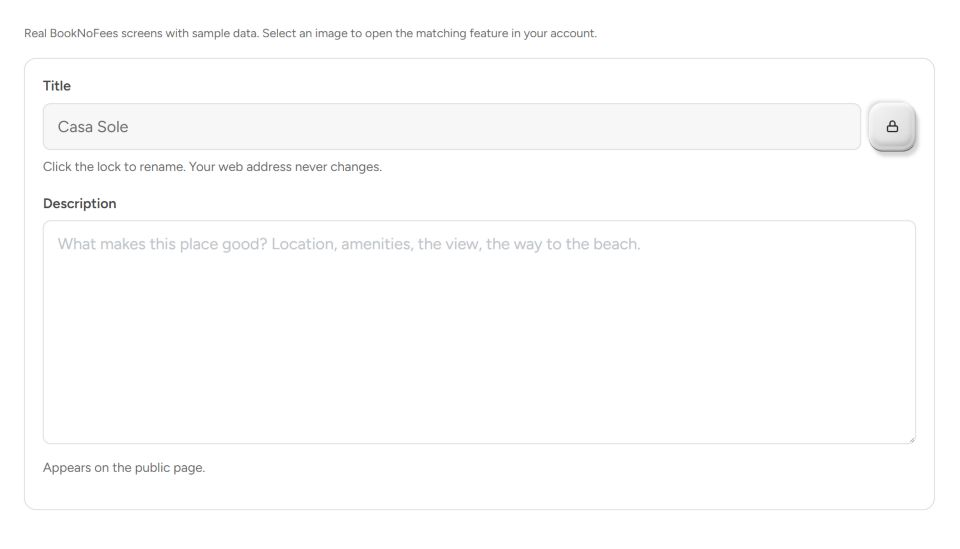
Deblocați câmpul pentru titlu folosind simbolul lacătului înainte de a modifica numele. Descrieți locația, camerele și caracteristicile distinctive în secțiunea de descriere. Detaliile precise sunt mai utile pentru oaspeți decât afirmațiile generale din reclame; verificați cu deosebită atenție textul importat automat.
Oaspeți, dormitoare și băi
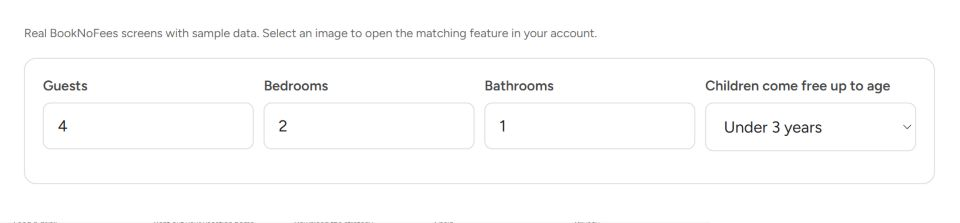
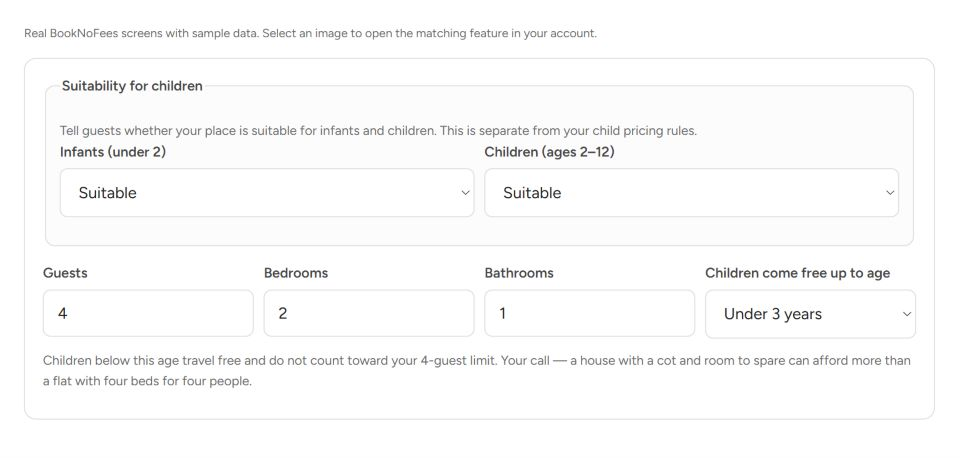
Câmpul „Număr maxim de oaspeți” stabilește capacitatea maximă de cazare. Câmpurile „Dormitoare” și „Băi” descriu unitatea de cazare. Aceste cifre nu reprezintă numărul de camere identice care pot fi rezervate separat; acestea se gestionează în secțiunea „Camere identice multiple”.
Sugari și copii
Precizați separat dacă unitatea de cazare este potrivită pentru bebeluși și copii. Opțiunea „Nu s-a specificat” este o opțiune separată. Dacă copiii sunt bineveniți, puteți stabili vârsta până la care aceștia sunt cazați gratuit. Dacă ambele categorii sunt excluse, această setare de tarifare este ascunsă.
Facilități pe categorii
Deschideți secțiunea „Dotări” și selectați numai caracteristicile care sunt efectiv disponibile. Categoriile includ: baie, dormitor și spălătorie, divertisment, familie, încălzire și răcire, siguranță, internet și spațiu de lucru, bucătărie și sufragerie, spații exterioare, parcare și acces, precum și servicii. Reducerea se aplică întregii selecții.
- Baie
- Apă caldă · Uscător de păr · Cadă de baie · Duș
- Dormitor și spălătorie
- Elemente esențiale · Șaibă · Uscător de rufe · Fier de călcat · Umerare
- Divertisment
- TV · Streaming (Netflix, Apple TV și altele asemenea)
- Familie
- Pătuț · Scaun înalt
- Încălzire și răcire
- Încălzire · Aer condiționat · Șemineu · Șemineu electric
- Siguranța în casă
- Detector de fum · Detector de monoxid de carbon · Extinctor · Trusă de prim ajutor
- Internet și birou
- Wi-Fi · Spațiu de lucru dedicat
- Bucătărie și sufragerie
- Bucătărie · Frigider · Cuptor cu microunde · Cuptor · Aragaz · Mașină de spălat vase · Aparat de cafea · Masă de sufragerie
- În jurul proprietății
- Saună · Jacuzzi · Piscină · Vedere spre ocean · Grătar pentru grătar · Grătar electric · Vedere spre grădină · Grădină · Terasă sau balcon · Focar
- Parcare și acces
- Parcare gratuită · Încărcător pentru vehicule electrice · Stație de încărcare pentru vehicule electrice (contra cost) · Ascensor · Acces fără trepte
- Servicii
- Se acceptă animale de companie · Check-in automat · Sunt permise șederile de lungă durată

Prețul și ceea ce văd oaspeții
- Ce este:
- Prețul pe noapte este suma pe care o primiți. Oaspeții îl văd majorat cu 3,9 %, sumă care acoperă costurile de plată și de rambursare; BookNoFees nu obține niciun profit din aceasta.
- Ce face:
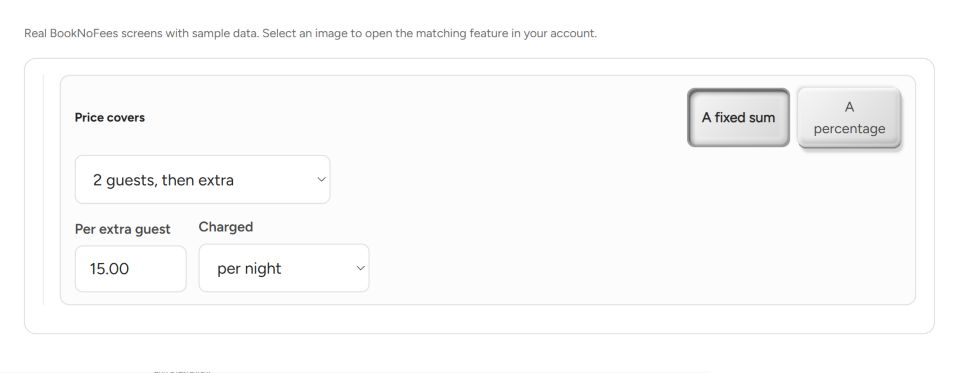
- Taxă de curățenie: o singură tarifă, sau una mai mică pentru sejururi scurte și una mai mare de la un număr de nopți ales de dumneavoastră. Oaspeți suplimentari: prețul acoperă toți oaspeții, sau un număr de oaspeți și apoi o sumă fixă sau un procent pentru fiecare oaspete suplimentar, pe noapte sau pe sejur. Animale de companie: permise sau nu, până la un număr, cu o taxă per animal. Copiii pot fi gratuit până la o vârstă stabilită de dumneavoastră.
Setările individuale
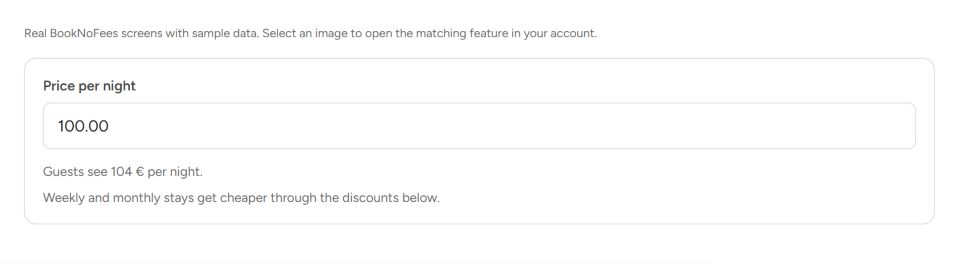
Tariful pe noapte și prețul afișat oaspeților
Introduceți tariful pe noapte în câmpul destinat prețului. Previzualizarea alăturată afișează prețul pe noapte care le este prezentat oaspeților. Costurile pentru curățenie, oaspeții suplimentari și alte servicii selectate sunt adăugate în conformitate cu regulile dvs. Dacă aveți o conexiune Smoobu, urmați instrucțiunile privind gestionarea prețurilor.
Unul sau două tarife de curățenie
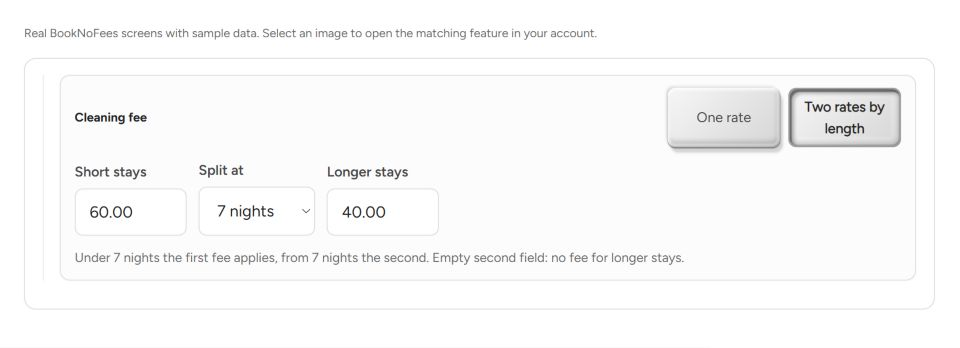
Alegeți un singur tarif de curățenie pentru toate sejururile sau două tarife. În cazul celor două tarife, stabiliți pragul de nopți și tarifele pentru sejururile mai scurte și mai lungi. Curățenia se plătește ca o taxă pe sejur, nu ca un tarif suplimentar pe noapte.
Oaspeți incluși și persoane suplimentare
Stabiliți numărul de oaspeți inclus în prețul de bază. Pentru oaspeții suplimentari, alegeți o taxă fixă sau un supliment procentual. În cazul unei taxe fixe, alegeți, de asemenea, dacă aceasta se aplică pe noapte sau o singură dată pe durata sejurului.
Reguli de stabilire a prețurilor și sezoane
- Ce este:
- Regulile care determină variația prețului pe noapte în funcție de dată sau de durata sejurului: sejur minim, suprataxă pentru sejururi scurte, suprataxă de weekend, reduceri săptămânale și lunare, reducere pentru rezervări anticipate, sezoane și prețuri pentru date individuale.
- Ce face:
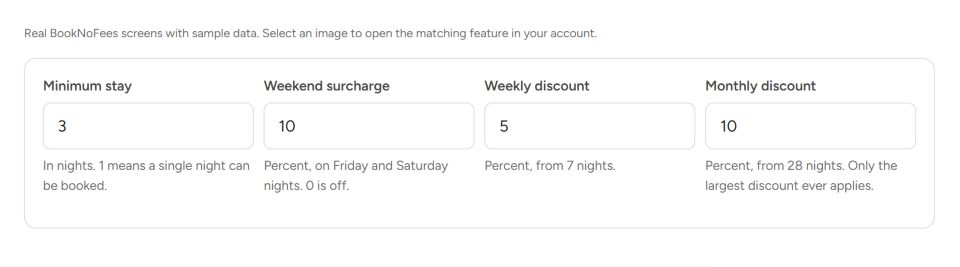
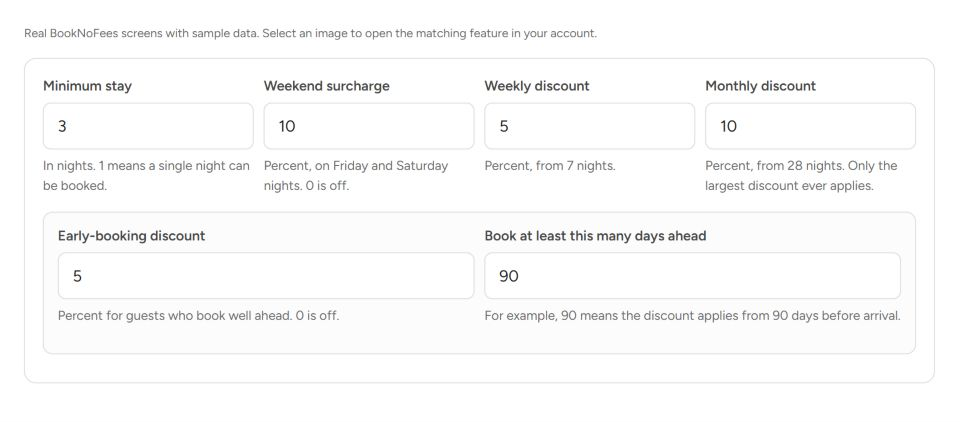
- Ședere minimă de la 1 la 90 de nopți; sub acest prag, oaspeții pot totuși să rezerve, cu un supliment stabilit de dvs. sub formă de procent sau sumă fixă. Supliment de weekend pentru nopțile de vineri și sâmbătă. Reducere săptămânală începând cu 7 nopți, lunară începând cu 28; se aplică doar cea mai mare reducere dintre toate. Reducere pentru rezervări anticipate, pentru rezervările efectuate cu un număr ales de zile în avans. Sezoane: până la 20 de perioade cu un procent din prețul de bază (100 % reprezintă prețul de bază, 150 % reprezintă sezonul de vârf), denumire la alegere; în cazul în care sezoanele se suprapun, se aplică cel mai mare procent. Un preț stabilit pentru o singură dată din calendar înlocuiește toate celelalte prețuri pentru acea noapte.
Setările individuale
Durata minimă a sejurului și weekendurile
„Numărul minim de nopți” stabilește durata minimă a unui sejur obișnuit. Suprataxa de weekend majorează tarifele pe noapte pentru vineri și sâmbătă cu procentul ales de dumneavoastră. O regulă separată privind suprataxele vă permite să acceptați în mod deliberat sejururi mai scurte.
Reduceri săptămânale, lunare și pentru rezervări anticipate
Reducerea săptămânală se aplică începând cu șapte nopți, iar reducerea lunară începând cu 28 de nopți. Pentru a beneficia de o reducere pentru rezervare anticipată, setați atât procentajul, cât și perioada minimă de rezervare în avans, exprimată în zile. Verificați suma totală folosind o perioadă de călătorie adecvată.
Sejururi mai scurte, cu o taxă suplimentară
Activați regula privind sejururile scurte pentru a permite rezervări cu un număr de nopți mai mic decât cel minim. Alegeți o suprataxă procentuală pe noapte sau o sumă fixă pe sejur. Având un minim de o noapte, nu sunt posibile rezervări mai scurte, astfel încât această opțiune este dezactivată.

Perioadele sezoniere
Pentru fiecare sezon, introduceți datele de început și de sfârșit, un supliment procentual și, opțional, un nume. Un supliment de 30% majorează prețul nopților respective cu 30%. Ambele date limită sunt incluse. În cazul în care perioadele se suprapun, se aplică suplimentul cel mai mare; acestea nu se cumulează. Se pot introduce până la 20 de perioade.

Calendar și alte portaluri
- Alegeți proprietatea și deschideți „Calendarul”.
- Alegeți o lună și zilele disponibile. Salvați prețul pe noapte sau rezervați-vă selecția.
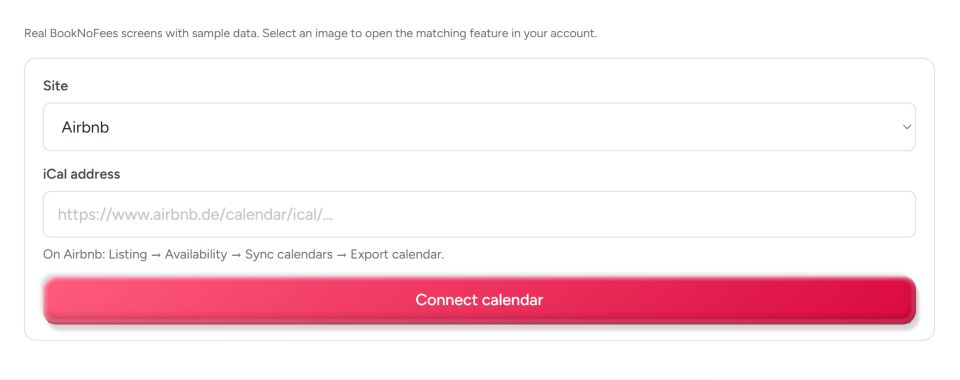
- Pentru o singură locație, puteți adăuga mai jos adresa iCal a unui alt portal.
- Ce este:
- Gradul de ocupare: rezervările de aici, datele pe care le blocați și calendarele de pe Airbnb, Booking.com, Vrbo și alte platforme conectate prin adresa lor iCal.
- Ce face:
- Date blocate pentru uz propriu sau pentru o rezervare efectuată în altă parte. Un calendar conectat este verificat periodic; atunci când un portal nu a fost verificat timp de 3 ore, anunțul afișează acest lucru, iar după 24 de ore funcția de rezervare instantanee se suspendă până la următoarea verificare, astfel încât nicio săptămână să nu fie vândută de două ori. Calendarul dvs. BookNoFees are propria adresă, care trebuie introdusă în celelalte portaluri. Mai multe camere identice nu pot sincroniza calendare externe.
Setările individuale
Preț sau blocare date individuale
Deschideți calendarul și selectați datele dorite. Puteți seta un preț specific pe noapte, bloca anumite zile sau reseta o modificare manuală. Ulterior, verificați legenda și datele afectate; o blocare nu reprezintă o rezervare.
Conectează alte calendare
Pentru un calendar extern, adăugați furnizorul și linkul iCal al acestuia. Verificați data ultimei preluări, sincronizați din nou dacă este necesar și dezactivați sau eliminați conexiunile învechite. În sens invers, introduceți linkul de export BookNoFees în celălalt portal. Importarea unui anunț nu creează, în sine, o conexiune de calendar.
Rezervări, anulări, reguli de cazare
- Ce este:
- Cum se realizează o rezervare: o cerere pe care o confirmați sau o rezervare instant; plus avansul, regulile casei, indicațiile de orientare, ghidul oaspeților, instrucțiunile de check-out și modul în care oaspeții pot intra în proprietate.
- Ce face:
- Primești o solicitare cu cardul deja confirmat; ai la dispoziție 48 de ore pentru a accepta sau a refuza, iar oaspetele nu plătește nimic până când nu accepți. Rezervarea instantanee este disponibilă după ce trei sejururi s-au desfășurat fără probleme. O opțiune de anulare flexibilă le permite oaspeților să anuleze cu până la 24 de ore înainte de check-in, contra unui supliment de 10 %, din care jumătate vă revine dumneavoastră. Avansul se stabilește între dumneavoastră și oaspete; BookNoFees nu îl reține niciodată. Indicațiile de orientare și detaliile privind accesul sunt afișate oaspeților numai după acceptare.
Setările individuale
Animale de companie
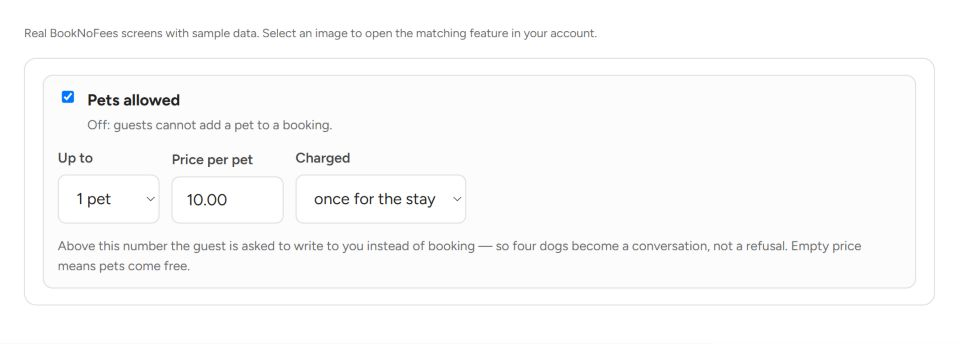
Activați opțiunea „animale de companie” dacă acestea sunt permise. Apoi, stabiliți numărul maxim de animale, tariful și dacă acesta se aplică pe noapte sau pe durata întregului sejur. Precizați orice condiții suplimentare în regulamentul casei.
Depozit de garanție
Activați opțiunea de depozit de garanție numai dacă este necesar. Introduceți suma și selectați momentul sau modul în care se achită. Asigurați-vă că aceste detalii sunt în conformitate cu regulamentul locuinței.

Regulile casei, sosirea și informații pentru oaspeți
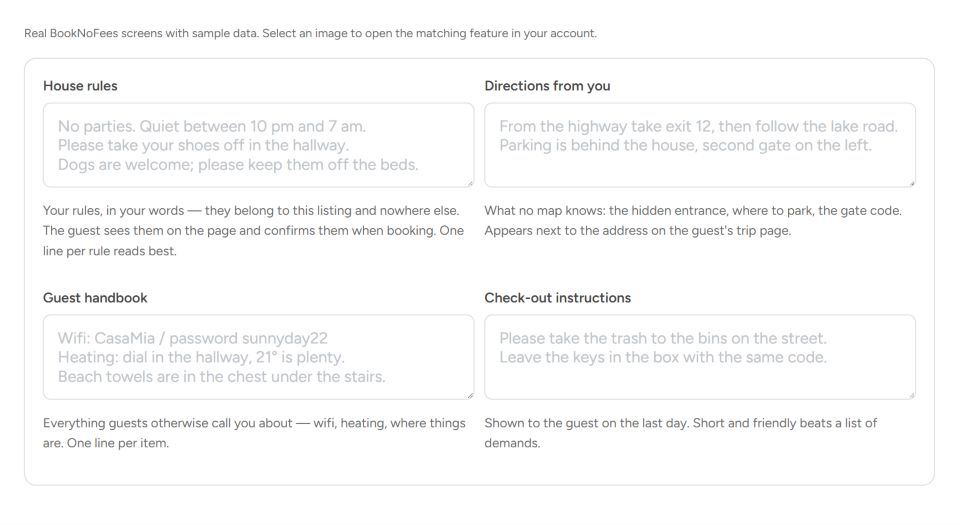
Regulamentul de cazare conține condițiile de ședere. Instrucțiunile de sosire explică cum să ajungeți la proprietate și procedura de sosire. Ghidul oaspeților prezintă modul de utilizare a proprietății; instrucțiunile de plecare explică ce trebuie să faceți înainte de a pleca. Asigurați-vă că aceste patru câmpuri de text sunt clar separate.
Check-in și check-out
Descrieți modul în care oaspeții obțin accesul în secțiunea „Metoda de check-in”, de exemplu prin predarea cheilor în persoană. Câmpurile „Check-in de la” și „Check-out până la” stabilesc cele două ore. Verificați dacă instrucțiunile privind sosirea și plecarea sunt în concordanță cu acestea.

Rezervare imediată și condiții flexibile de anulare
Comutatorul de rezervare instantanee apare doar dacă contul dumneavoastră îndeplinește condițiile necesare și anunțul este public. Fără rezervare instantanee, dumneavoastră decideți cu privire la cererile de rezervare. Anularea flexibilă apare doar dacă platforma o oferă. Prin urmare, lipsa unui comutator nu indică neapărat o eroare.

Familia și prietenii
- Ce este:
- Un anunț privat: nu apare pe pagina noastră de căutare sau pe pagina de start, nu este indexat de motoarele de căutare și poate fi accesat doar prin linkul sau codul QR asociat.
- Ce face:
- Pentru o locuință pe care o închiriați unor persoane pe care le cunoașteți. Rezervările sunt definitive, nu există drept de anulare, iar 6,9 % din fiecare rezervare se deduce din sumă, spre deosebire de 0 % la un anunț public. Depuneți cererea în anunț, noi confirmăm manual, iar dumneavoastră puteți face anunțul public din nou oricând. Un anunț privat nu are niciodată rezervare instantanee.
Setările individuale
Solicită ajutorul familiei și prietenilor
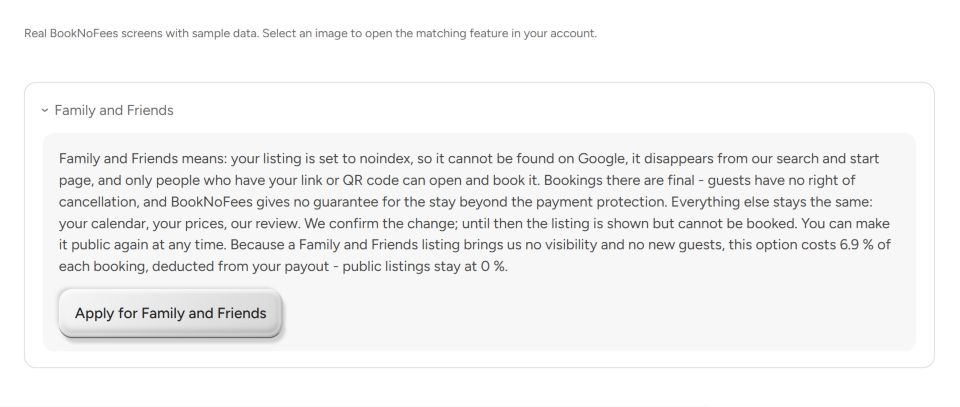
În partea de jos a unui anunț publicat, găsiți secțiunea „Familie și prieteni”. Deschideți explicația și trimiteți cererea. Modificarea intră în vigoare numai după ce este verificată de administrație. Până atunci, interfața afișează cererea dumneavoastră în așteptare.
O cerere nu înseamnă o aprobare
Mesajul privind data solicitării confirmă doar faptul că solicitarea dumneavoastră a fost înregistrată. Nu o puteți aproba singur(ă) aici. Așteptați să fie procesată, apoi verificați starea afișată.

Utilizați în mod privat și reveniți la modul public
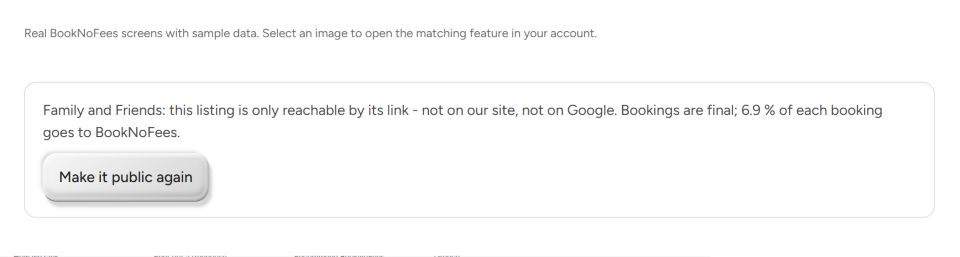
După aprobare, anunțul devine privat, fiind vizibil doar pentru familie și prieteni: nu apare în rezultatele căutărilor publice și nici pe hartă. Distribuie linkul direct doar persoanelor selectate. Rezervarea instantanee nu este disponibilă pentru anunțurile private. Folosește opțiunea „Fă public din nou” pentru a readuce anunțul la statutul public.
Mai multe camere identice
- Ce este:
- Un singur anunț pentru mai multe camere de același tip, cum ar fi într-o pensiune sau într-un hotel mic: până la 50.
- Ce face:
- Calendarul ține evidența camerelor, nu a nopților de cazare: o dată este disponibilă atâta timp cât mai există o cameră liberă. Sincronizarea cu un calendar extern este dezactivată pentru un astfel de anunț, deoarece iCal gestionează date, nu cantități; datele se blochează manual.
Setările individuale
Mai multe camere identice
Această secțiune apare numai pentru tipurile de anunțuri eligibile sau în cazul unei configurații existente cu mai multe unități. Deblocați câmpul „Cantitate”, introduceți numărul de unități identice disponibile separat și confirmați notificarea privind disponibilitatea. Aceasta nu reprezintă numărul de dormitoare al unei singure proprietăți. În cazul unităților multiple, sincronizarea externă iCal este dezactivată; actualizați disponibilitatea manual.

Mesaje și întrebări
- Ce este:
- O singură căsuță de e-mail pentru oaspeți, gazde și echipa noastră de asistență. Oaspeții îți pot adresa o întrebare înainte de a efectua rezervarea.
- Ce face:
- O întrebare de pe pagina unui anunț ajunge în căsuța dumneavoastră de e-mail; datele de contact rămân ascunse până când se plătește un sejur. Sunteți anunțat prin e-mail despre un mesaj nou (puteți dezactiva această opțiune), iar aplicația de pe telefon îl afișează pe ecranul de blocare. Conversația cu asistența noastră este aceeași căsuță de e-mail.
Plăți și venituri
- Ce este:
- Banii ajung în contul dumneavoastră bancar prin Stripe; BookNoFees nu vede niciodată IBAN-ul dumneavoastră și nu percepe niciun comision.
- Ce face:
- Plata se efectuează la 48 de ore după ce oaspetele a făcut check-in; pentru primele trei sejururi, plata se efectuează la o zi după check-out. Datele bancare se configurează o singură dată, în două minute, iar țara contului nu poate fi modificată ulterior. În secțiunea „Câștiguri” se afișează sumele care urmează să fie plătite și cele care au fost deja plătite.
Recenzii și modul în care realizăm clasamentul
- Ce este:
- Oaspeții își evaluează sejurul după ce acesta s-a încheiat; ordinea rezultatelor căutării respectă regulile publicate și nu depinde niciodată de o plată.
- Ce face:
- Rezultatele sunt ordonate după potrivire, distanță, cât de des au salvat oaspeții autentificați o locuință, profilul gazdei (o fotografie de-a dumneavoastră și limbile pe care le vorbiți au prioritate) și preț. Plățile, alte site-uri, de cât timp sunteți aici și câte anunțuri aveți nu contează. Dacă vor exista vreodată poziționări plătite, acestea vor fi marcate ca publicitate și veți afla cu 15 zile înainte.
Profilul dumneavoastră de gazdă
- Ce este:
- Ce află oaspeții despre dumneavoastră: o fotografie de-a dumneavoastră, ce faceți, limbile pe care le vorbiți, unde locuiți, deceniul în care v-ați născut, dacă listați privat sau ca afacere, animalele de companie.
- Ce face:
- Doar informațiile completate apar în anunțurile dumneavoastră publicate. O adresă de e-mail confirmată afișează un semn de verificare pe anunțul dumneavoastră; înseamnă exact acest lucru. Fotografia și limbile contează în clasament.
Anunțurile dumneavoastră dintr-o privire
- Deschideți „Anunțurile mele”.
- Alegeți vizualizarea sub formă de fișă sau vizualizarea divizată și perioada dorită.
- Deschideți calendarul proprietății dvs. sau selectați „Editare”.
- Ce este:
- Vizualizați toate locațiile sub formă de carduri sau în vizualizarea divizată. Alegeți 3, 6 sau 12 luni pentru a compara gradul de ocupare, rezervările și valoarea rezervărilor pentru perioada respectivă.
- Ce face:
- Filtrează anunțurile care necesită atenție sau au prea puține rezervări, vezi următoarea sosire, rezervările și gradul de ocupare, revizuiește toate calendarele dintr-o singură apăsare de buton, copiază un anunț (inclusiv fotografiile, dar fără calendar), retrage sau șterge unul. Schițele, anunțurile în curs de verificare și cele publicate sunt marcate.
Setările individuale
Redactare, revizuire și publicare
Anunțurile mele afișează starea actuală. O versiune preliminară nu este încă publică. „Trimis spre verificare” înseamnă că administrația încă verifică conținutul. Doar un anunț publicat poate apărea în rezultatele căutării. Folosește previzualizarea pentru a verifica ce văd oaspeții.
Prezentare generală, copierea și ștergerea calendarului
În vizualizarea generală, comutați între fișe și vizualizarea calendarului și selectați o perioadă adecvată. O copie se creează inițial ca un nou proiect. Când eliminați o înregistrare, citiți mesajul de confirmare afișat: solicitarea de ștergere și eliminarea definitivă sunt etape diferite.
Monedă
- Ce este:
- Prețurile sunt stabilite și facturate în euro. Fiecare vizitator le vede în propria .
- Ce face:
- Conversia se face doar pentru afișare, la cursurile zilnice; oaspetele plătește în euro, iar suma care apare pe extrasul său de cont este suma în euro. Câmpurile dvs. sunt întotdeauna exprimate în euro.
Conectează Smoobu la BookNoFees
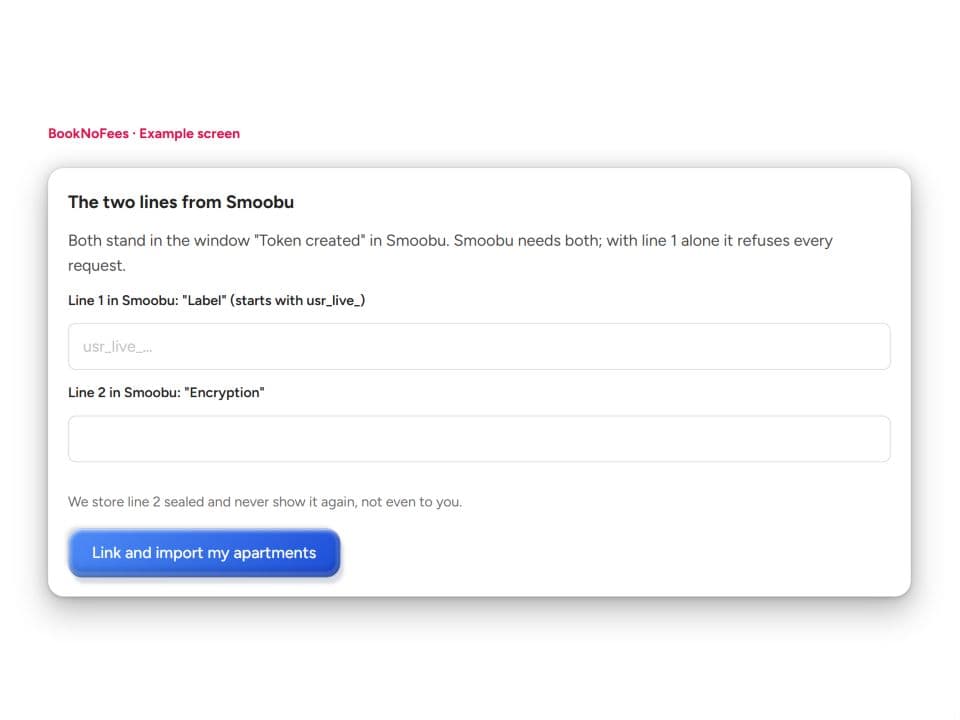
Doriți să vă gestionați proprietățile cu Smoobu? Conectați-vă contul la BookNoFees pentru a prelua proprietățile, disponibilitatea și prețurile. Publicarea anunțului este gratuită, fără comision de platformă din suma pe care o primiți ca gazdă. Celelalte portaluri ale dumneavoastră rămân conectate.
- În Smoobu, deschideți Avansat → Chei API. Creați o cheie separată pentru BookNoFees și copiați atât cheia API, cât și Secretul. Pentru a utiliza această funcție, aveți nevoie de acces API în contul dumneavoastră Smoobu.
- Deschideți opțiunea „Conectare la Smoobu” din contul dvs. BookNoFees. Introduceți cheia API și codul secret în cele două câmpuri. BookNoFees verifică conexiunea înainte de a salva datele de autentificare.
- Verificați proprietățile importate. Proprietățile noi sunt inițial salvate ca schițe. Anunțurile existente care corespund sunt asociate; în cazul în care corespondența nu este clară, alegeți un anunț existent sau creați o nouă schiță.
Cifrele de pe această pagină sunt cele pe care le utilizează site-ul. Atunci când o regulă se modifică, această pagină se actualizează în consecință.